Domain empfangsschalter.de kaufen?
Wir ziehen mit dem Projekt
empfangsschalter.de um.
Sind Sie am Kauf der Domain
empfangsschalter.de interessiert?
domain@kv-gmbh.de · 0541-91531010
Domain empfangsschalter.de kaufen?
Nach einem Webcam-Chat ohne Anmeldung suchen.
Es gibt verschiedene Websites, auf denen man anonym und ohne Anmeldung an Webcam-Chats teilnehmen kann. Einige Beispiele sind Chatroulette, Omegle oder Chatrandom. Es ist jedoch wichtig, vorsichtig zu sein und persönliche Informationen nicht preiszugeben, da diese Chats oft von unbekannten Personen besucht werden. **
Wie kann ich sicherstellen, dass der Webcam-Service, den ich nutze, meine Privatsphäre schützt? Gibt es Qualitätsstandards, denen der Webcam-Service entsprechen sollte?
Um sicherzustellen, dass der Webcam-Service deine Privatsphäre schützt, solltest du sicherstellen, dass die Verbindung verschlüsselt ist und dass der Anbieter Datenschutzrichtlinien hat. Außerdem sollte der Service regelmäßig aktualisiert und gesichert werden, um Sicherheitslücken zu vermeiden. Es ist ratsam, nach Webcam-Services zu suchen, die Zertifizierungen wie ISO 27001 oder ähnliche Qualitätsstandards haben. **
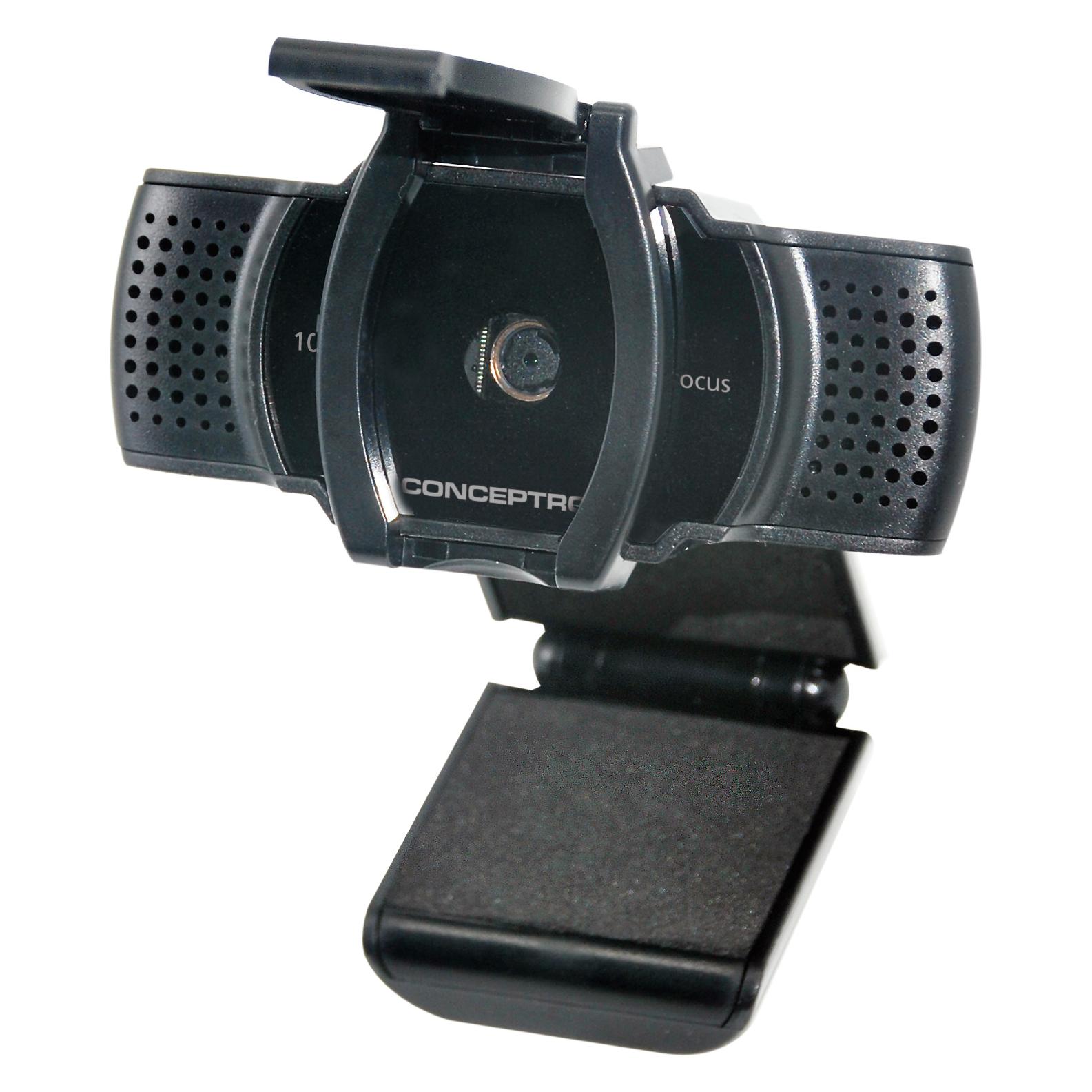
Ähnliche Suchbegriffe für Conceptronic-AMDIS06B-Webcam
Top-Angebote
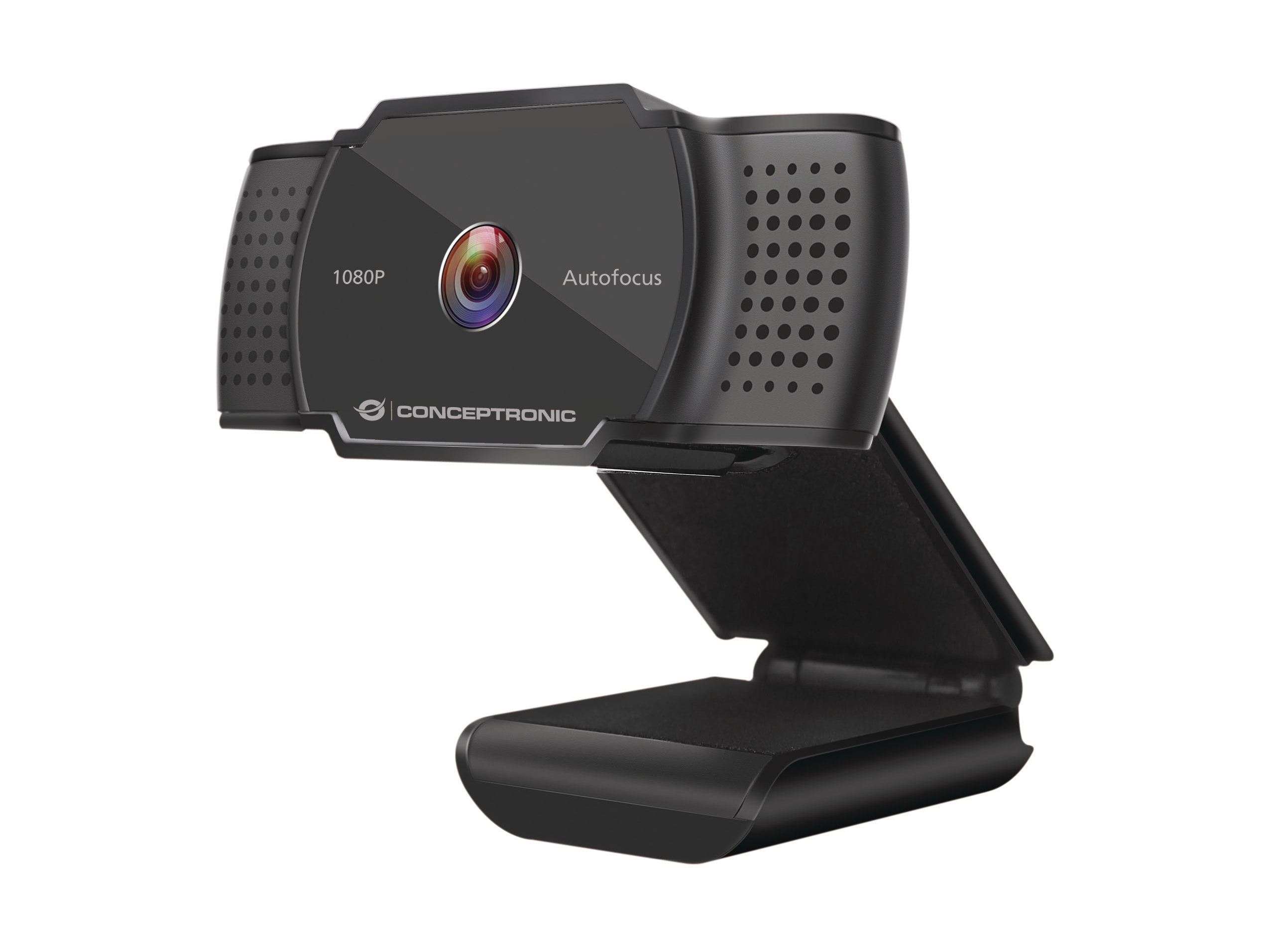
Produkte zum Begriff Conceptronic-AMDIS06B-Webcam:
-
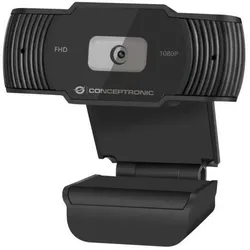
Conceptronic AMDIS06B Webcam 1920 x 1080 Pixel USB 2.0 SchwarzAuf einen Blick Maximale Video-Auflösung1920 x 1080 Pixel Kamera HD TypFull HD SchnittstelleUSB 2.0 BefestigungstypClip / Ständer Eingebautes Mikrofonja LieferumfangSchnellinstallationsanleitung Alle technischen Daten anzeigen (30 Angaben) LeistungenMaximale Video-Auflösung1920 x 1080 PixelMaximale Framerate30 fpsKamera HD TypFull HDUnterstützte VideoformateM-JPEG, YUY2AutofokusJaPrivatsphärenkameraJaGeräuschunterdrückungJaArbeitsspannung5 VPlug & PlayJa DesignSchnittstelleUSB 2.0ProduktfarbeSchwarzBefestigungstypClip / StänderSensor-TypCMOSGröße des Bildsensors25,4 / 4 mm (1 / 4")USBJaKabellänge1,5 m SoftwareUnterstützt Windows-BetriebssystemeWindows 10, Windows 7, Windows 8, Windows XPUnterstützt Mac-BetriebssystemeMac OS X 10.10 Yosemite, Mac OS X 10.11 El Capitan, Mac OS X 10.12 Sierra, Mac OS X 10.13 High Sierra, Mac OS X 10.14 Mojave, Mac OS X 10.15 Catalina, Mac OS X 10.6 Snow Leopard, Mac OS X 10.7 Lion, Mac OS X 10.8 Mountain Lion, Mac OS X 10.9 MavericksUnterstützte Linux-...21,80 €*Versand: 5,95 €Sichere Weiterleitung zum Anbieter

-
Wie kann man einen zuverlässigen und sicheren Webcam-Service finden?
1. Überprüfe die Datenschutzrichtlinien des Anbieters, um sicherzustellen, dass deine Daten geschützt sind. 2. Suche nach Bewertungen und Erfahrungsberichten anderer Nutzer, um die Zuverlässigkeit des Services zu überprüfen. 3. Achte auf eine verschlüsselte Verbindung und regelmäßige Updates, um die Sicherheit deiner Webcam zu gewährleisten. **
-
Wie kann ich eine Webcam als Standard-Webcam einstellen?
Um eine Webcam als Standard-Webcam einzustellen, musst du zuerst sicherstellen, dass die Webcam korrekt an deinen Computer angeschlossen ist. Dann öffne die Einstellungen deiner Videoanruf- oder Videokonferenz-Software und wähle dort die Webcam aus, die du als Standard verwenden möchtest. In den meisten Fällen kannst du dies unter den Einstellungen für Video oder Kamera tun. **
-
Wie Webcam einschalten?
Um deine Webcam einzuschalten, musst du zuerst sicherstellen, dass sie ordnungsgemäß an deinen Computer angeschlossen ist. Danach öffne die Einstellungen deines Computers und suche nach den Kameraeinstellungen. Dort kannst du die Webcam aktivieren und möglicherweise auch die Einstellungen anpassen. Vergewissere dich, dass keine anderen Programme die Kamera bereits verwenden, da dies zu Konflikten führen kann. Wenn du immer noch Probleme hast, die Webcam einzuschalten, überprüfe die Treiber deiner Kamera und aktualisiere sie gegebenenfalls. **
-
Wie kann ich eine externe Webcam anstelle der internen Webcam verwenden?
Um eine externe Webcam anstelle der internen Webcam zu verwenden, müssen Sie die Treiber und die Software der externen Webcam auf Ihrem Computer installieren. Schließen Sie dann die externe Webcam an einen USB-Anschluss an und öffnen Sie die Webcam-Software. In den Einstellungen der Webcam-Software können Sie auswählen, welche Kamera verwendet werden soll, und die externe Webcam auswählen. **
Wie kann man einen Webcam-Service nutzen, um Videokonferenzen und Online-Meetings abzuhalten? Welche Funktionen bieten Webcam-Services zur Verbesserung der Videoqualität und Benutzererfahrung?
Um einen Webcam-Service für Videokonferenzen zu nutzen, muss man sich zunächst auf der Plattform registrieren und die Webcam sowie das Mikrofon aktivieren. Anschließend kann man Meetings planen, Teilnehmer einladen und die Konferenz starten. Webcam-Services bieten Funktionen wie HD-Videoqualität, Hintergrundunschärfe, Bildschirmfreigabe und Chat-Funktionen zur Verbesserung der Videoqualität und Benutzererfahrung. **
Wie kann man einen Webcam-Service optimal nutzen, um Videoanrufe und Videokonferenzen durchzuführen?
1. Stelle sicher, dass deine Internetverbindung stabil ist, um eine gute Videoqualität zu gewährleisten. 2. Verwende eine hochwertige Webcam und Mikrofon, um Bild- und Tonqualität zu verbessern. 3. Nutze Funktionen wie Bildschirmfreigabe und Chat, um die Effizienz von Videokonferenzen zu steigern. **
Top-Angebote
Produkte zum Begriff Conceptronic-AMDIS06B-Webcam:
-
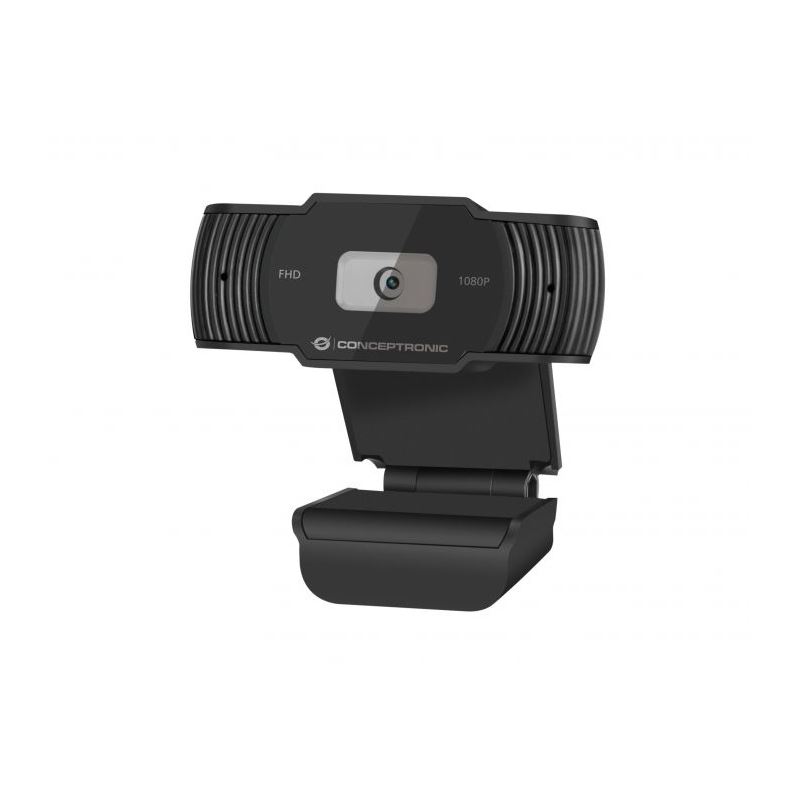
Conceptronic AMDIS06B Webcam 1920 x 1080 Pixel USB 2.0 SchwarzAuf einen Blick Maximale Video-Auflösung1920 x 1080 Pixel Kamera HD TypFull HD SchnittstelleUSB 2.0 BefestigungstypClip / Ständer Eingebautes Mikrofonja LieferumfangSchnellinstallationsanleitung Alle technischen Daten anzeigen (30 Angaben) LeistungenMaximale Video-Auflösung1920 x 1080 PixelMaximale Framerate30 fpsKamera HD TypFull HDUnterstützte VideoformateM-JPEG, YUY2AutofokusJaPrivatsphärenkameraJaGeräuschunterdrückungJaArbeitsspannung5 VPlug & PlayJa DesignSchnittstelleUSB 2.0ProduktfarbeSchwarzBefestigungstypClip / StänderSensor-TypCMOSGröße des Bildsensors25,4 / 4 mm (1 / 4")USBJaKabellänge1,5 m SoftwareUnterstützt Windows-BetriebssystemeWindows 10, Windows 7, Windows 8, Windows XPUnterstützt Mac-BetriebssystemeMac OS X 10.10 Yosemite, Mac OS X 10.11 El Capitan, Mac OS X 10.12 Sierra, Mac OS X 10.13 High Sierra, Mac OS X 10.14 Mojave, Mac OS X 10.15 Catalina, Mac OS X 10.6 Snow Leopard, Mac OS X 10.7 Lion, Mac OS X 10.8 Mountain Lion, Mac OS X 10.9 MavericksUnterstützte Linux-...21,80 €*Versand: 5,95 €Sichere Weiterleitung zum Anbieter
-
Nach einem Webcam-Chat ohne Anmeldung suchen.
Es gibt verschiedene Websites, auf denen man anonym und ohne Anmeldung an Webcam-Chats teilnehmen kann. Einige Beispiele sind Chatroulette, Omegle oder Chatrandom. Es ist jedoch wichtig, vorsichtig zu sein und persönliche Informationen nicht preiszugeben, da diese Chats oft von unbekannten Personen besucht werden. **
-
Wie kann ich sicherstellen, dass der Webcam-Service, den ich nutze, meine Privatsphäre schützt? Gibt es Qualitätsstandards, denen der Webcam-Service entsprechen sollte?
Um sicherzustellen, dass der Webcam-Service deine Privatsphäre schützt, solltest du sicherstellen, dass die Verbindung verschlüsselt ist und dass der Anbieter Datenschutzrichtlinien hat. Außerdem sollte der Service regelmäßig aktualisiert und gesichert werden, um Sicherheitslücken zu vermeiden. Es ist ratsam, nach Webcam-Services zu suchen, die Zertifizierungen wie ISO 27001 oder ähnliche Qualitätsstandards haben. **
-
Wie kann man einen zuverlässigen und sicheren Webcam-Service finden?
1. Überprüfe die Datenschutzrichtlinien des Anbieters, um sicherzustellen, dass deine Daten geschützt sind. 2. Suche nach Bewertungen und Erfahrungsberichten anderer Nutzer, um die Zuverlässigkeit des Services zu überprüfen. 3. Achte auf eine verschlüsselte Verbindung und regelmäßige Updates, um die Sicherheit deiner Webcam zu gewährleisten. **
-
Wie kann ich eine Webcam als Standard-Webcam einstellen?
Um eine Webcam als Standard-Webcam einzustellen, musst du zuerst sicherstellen, dass die Webcam korrekt an deinen Computer angeschlossen ist. Dann öffne die Einstellungen deiner Videoanruf- oder Videokonferenz-Software und wähle dort die Webcam aus, die du als Standard verwenden möchtest. In den meisten Fällen kannst du dies unter den Einstellungen für Video oder Kamera tun. **
Ähnliche Suchbegriffe für Conceptronic-AMDIS06B-Webcam
-
Wie Webcam einschalten?
Um deine Webcam einzuschalten, musst du zuerst sicherstellen, dass sie ordnungsgemäß an deinen Computer angeschlossen ist. Danach öffne die Einstellungen deines Computers und suche nach den Kameraeinstellungen. Dort kannst du die Webcam aktivieren und möglicherweise auch die Einstellungen anpassen. Vergewissere dich, dass keine anderen Programme die Kamera bereits verwenden, da dies zu Konflikten führen kann. Wenn du immer noch Probleme hast, die Webcam einzuschalten, überprüfe die Treiber deiner Kamera und aktualisiere sie gegebenenfalls. **
-
Wie kann ich eine externe Webcam anstelle der internen Webcam verwenden?
Um eine externe Webcam anstelle der internen Webcam zu verwenden, müssen Sie die Treiber und die Software der externen Webcam auf Ihrem Computer installieren. Schließen Sie dann die externe Webcam an einen USB-Anschluss an und öffnen Sie die Webcam-Software. In den Einstellungen der Webcam-Software können Sie auswählen, welche Kamera verwendet werden soll, und die externe Webcam auswählen. **
-
Wie kann man einen Webcam-Service nutzen, um Videokonferenzen und Online-Meetings abzuhalten? Welche Funktionen bieten Webcam-Services zur Verbesserung der Videoqualität und Benutzererfahrung?
Um einen Webcam-Service für Videokonferenzen zu nutzen, muss man sich zunächst auf der Plattform registrieren und die Webcam sowie das Mikrofon aktivieren. Anschließend kann man Meetings planen, Teilnehmer einladen und die Konferenz starten. Webcam-Services bieten Funktionen wie HD-Videoqualität, Hintergrundunschärfe, Bildschirmfreigabe und Chat-Funktionen zur Verbesserung der Videoqualität und Benutzererfahrung. **
-
Wie kann man einen Webcam-Service optimal nutzen, um Videoanrufe und Videokonferenzen durchzuführen?
1. Stelle sicher, dass deine Internetverbindung stabil ist, um eine gute Videoqualität zu gewährleisten. 2. Verwende eine hochwertige Webcam und Mikrofon, um Bild- und Tonqualität zu verbessern. 3. Nutze Funktionen wie Bildschirmfreigabe und Chat, um die Effizienz von Videokonferenzen zu steigern. **
* Alle Preise verstehen sich inklusive der gesetzlichen Mehrwertsteuer und ggf. zuzüglich Versandkosten. Die Angebotsinformationen basieren auf den Angaben des jeweiligen Shops und werden über automatisierte Prozesse aktualisiert. Eine Aktualisierung in Echtzeit findet nicht statt, so dass es im Einzelfall zu Abweichungen kommen kann. ** Hinweis: Teile dieses Inhalts wurden von KI erstellt.